Problem with MergeList /var/lib/apt/lists/security.ubuntu.com_ubuntu_dists_saucy-
security_main_i18n_Translation-pt
Pessoal para quem esta com este erro, aqui mando a solucao:
# rm -r /var/lib/apt/lists/*
# apt-get update
Fonte:
http://www.vivaolinux.com.br/topico/vivaolinux/ERRO-AO-ATUALIZAR-O-MINT-16-GERENCIADOR-DE-SOFTWARE-NAO-ABRE-E-NEM-INSTALA-PACOTES-DEB-DIRETOS
segunda-feira, 10 de março de 2014

sexta-feira, 21 de fevereiro de 2014
SSH e SCP sem senha
E o que fazer para otimizar este
processo?
/**
* rafacomjava.blogspot.com
*/
Simples,
iremos utilizar o sistema de geração de chaves de autenticação do
linux. Essas chaves são baseadas no algoritmo de criptografia de
dados RSA, no qual são gerados dois arquivos: um público que será
distribuido ao computadores que deseja logar sem senha e um privado,
no qual deve ser mantido em segurança na sua máquina.
inicialmente,
vamos verificar se o usuário ao qual desejamos utilizar já possui
uma chave de autenticação. No meu caso, vou usar como exemplo o
usuário postgres:
su
– postgres
ssh-keygen
Execute
o comando acima na “home” do seu usuário, confirme algumas
informações de segurança (deixei o meu no default pressionando
ENTER) e no final, sua chave de autenticação será gerada na pasta
.ssh do usuário. Após geração da chave, vamos no servidor que
pretende automatizar a autenticação. Veja que neste ponto iremos a
outra máquina, e não na máquina que geramos a chave utilizando o
comando ssh-keygen.
ssh-copy-id
root@123.123.123.123
Substitua
o 123.123.123.123 pelo IP real da máquina que desejar conectar,
coloque a senha pela última vez e aproveite!
Fonte:
/**
* rafacomjava.blogspot.com
*/
quinta-feira, 23 de janeiro de 2014
Fazendo o Ubuntu reconhecer uma partição exFAT
Atualmente
existem vários tipos de filesystems desempenho na
transferência de arquivos e armazenamento.
Por
ser um filesystem proprietário, o nosso Ubuntu (e as outras
distros), não podem implementar isso por padrão. Mas, para quem já
tem pendrives com esse sistema ou quem quer simplesmente
experimentar, vamos ver como habilitar a leitura/escrita em nosso
Oneiric Ocelot (11.10).
Para
habilitar exfat no ubuntu faca o seguinte:
Abra
o terminal e digite o seguinte comando:
sudo add-apt-repository ppa:relan/exfat
Esse
comando irá adicionar os repositórios da PPA para que você comece
a baixar pacotes de lá. Agora digite o próximo para baixar e
instalar os pacotes necessários para o Ubuntu reconhecer a partição
exFAT:
sudo apt-get update && sudo apt-get install fuse-exfat exfat-utils
Pronto,
agora seu Ubuntu reconhece essa partição!
Fontes:
sexta-feira, 27 de dezembro de 2013
Para descontrair um pouco...! Carro
Para descontrair Um pouco...!
Isso sim e carro de verdade!
Achei muito legal este video e gostaria de compartilhar com todos!
Expondo Bean com SOAP, EJB, SESSION_BEAN
Expondo Bean com SOAP, EJB, SESSION_BEAN
Começaremos
nosso projeto de Expor Beans, da seguinte forma:
Clicando
em novo projeto, Java EE, logo Aplicação Enterprise. Como vemos na
imagem 1.

Imagem
01.
Logo
colocamos o nome do nosso projeto, EsporBean, como vemos na imagem
02.

Imagem
02.
Seguinte
selecionou a opção ativar Injeção de Dependência, como mostra na
imagem 03.

magem
03.
Logo
clicamos em finalizar, teremos um projeto como mostra a imagem 04:

Imagem
04.
Agora
vamos criar nossos Bean de persistência, para isso clicamos com o
botão direito do mouse sobre Espor-Bean-ejb, novo, outros,
selecionamos persistência, e logo Unidade de Persistência.
Como
mostra a imagem 05:

Imagem
05.
Clicamos
em Próximo.

Imagem
06.
Damos
um nome de Cliente. Pacote colocamos:
com.blog.rafa.com.java.modelo.bean, e Tipo Chave Primaria:
java.lang.Integer. E deixamos selecionado o campo, Criar unidade de
Persistência.
Como
esta na figura 07:

Imagem
07.
Deve
aparecer algo como na figura 08:

Imagem
08.
Agora em PostGres ou outro banco de dados criaremos
o BD com nome de rafacomjava. Como mostra na imagem 09.

Imagem
09.
Deve
ficar algo como na imagem 10.

Imagem
10.
Agora
voltando ao NetBeans seguimos criando o provedor de banco de dados.
Selecionamos
Fonte de Dados, nova conexão:
Com
nome de jdbc/rafacomjava.

Imagem
11.
Em
conexão de Banco Dados, selecionamos nova conexão de banco de
dados, em Dever selecionamos PostGre, ou o driver do teu banco de
dados escolhido.
E
no botão adicionar, adicionou os drivers do Banco de dados (JDBC),
no meu caso para o Postgre 9.2.
Deve
estar algo como mostra na figura12.

Imagem
12.
Logo
completamos os dados de personalizar a Nova Conexão.
Como
mostra a figura 13.

Imagem
13.
Testamos
a conexão para assegurar que esta tudo OK, e selecionamos lembrar
senha, e logo clicamos em finalizar.

Imagem
14.
Deve
ficar algo como na imagem15.

Imagem
15.
Clicamos
Ok.

Imagem
16.
Ao
final deve ficar algo como a próxima imagem 17.

Imagem
17.
Vêem-se
em Arquivos de Configuração, estará um persistência.xml, que
contem os dados para nossa persistência de dados no banco.

Imagem
18.

Imagem
19.
Continua!
quinta-feira, 26 de dezembro de 2013
Acionando Motor DC desde Arduino Parte - 1 //Recordemos!
Acionando Motor DC desde Arduino Parte - 1
Pessoal estarei mostrando como acionar um pequeno motor DC ...
objetivo e desde um Pronpt de Arduíno ligar e desligar o motor, e no próximo post faremos o mesmo mas com um botão.
o esquema tem que ser desta mais ou menos desta forma:

terça-feira, 24 de dezembro de 2013
Java EE. Serviços Web SOAP com JAX-WS - parte_02 - EJB
Java EE. Serviços Web SOAP com JAX-WS parte 2
1 - Devemos criar um Web Service Dentro de modulo de EJB.
2 – Expor como Web Service Beans de Sessão já existentes.
Devemos
criar um novo projeto, indo em: Novo projeto, Java EE, logo
selecionamos Modulo EJB.
Como
mostra a imagem.

Logo
colocamos o nome do projeto de ConverterUnidadesVolumen:

Devera
aparecer algo como esta na imagem:
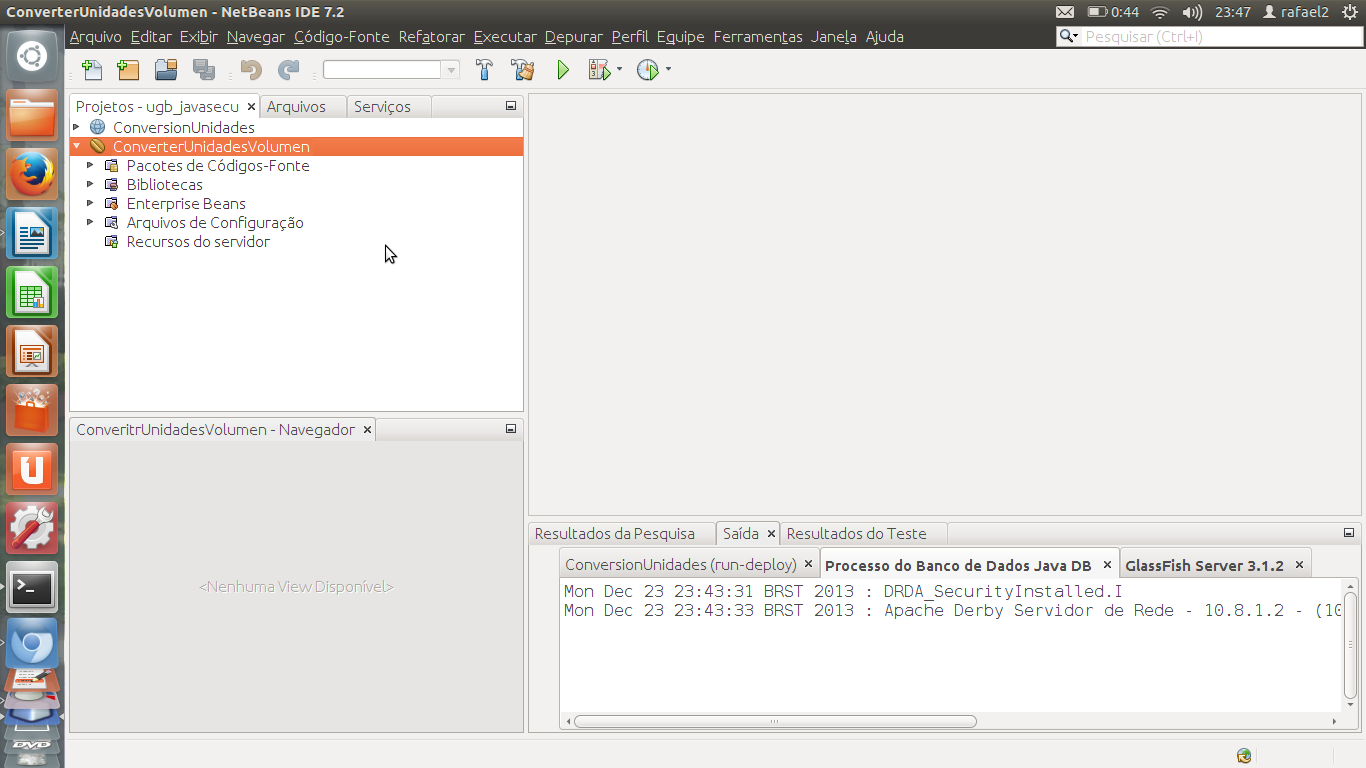
Logo
criamos um Bean de Sessão, para nos passar dados, criando primeiro
um pacote com o nome de
com.blog.rafacomjava.convertirunidades.volumen, logo dentro deste
pacote uma classe com o nome de ConverirUnidadesEmPeso.
Dentro
da classe colocamos as seguintes anotações, para identificar um
Bean de Sessão, a classe deve ficar assim:
package
com.blog.rafacomjava.convertirunidades.volumen;
import
javax.ejb.LocalBean;
import
javax.ejb.Stateless;
import
javax.jws.WebParam;
@Stateless()
@LocalBean()
public
class ConverirUnidadesEmPeso
{
public Double litrosAGalones( double
litros)
{
return litros * 2.35;
}
public Double GalonesALitros( double
galones)
{
return galones / 2.35;
}
}
Deve
ficar algo assim:

Para
converter em um Web Service, clicamos novamente com botão direito do
mouse no projeto ConverterUnidadesVolumen, logo Novo, Web Service,
nome - ConverterUnidadesWS, logo pacote com.blog.
rafacomjava.convertirunidades.volumen.ws, clicamos em Criar Web
Service a partir do Bean de Sessão:

Clicamos
em Procurar:

selecionamos
ConverirUnidadesEmPeso.
Clicamos
Ok, finalizar.
Deve
ficar uma imagem como esta;

vêem-se
em Detalhe na próxima imagem o Web Service criado.

Como
podemos ver se criou um novo Web Service como cliente.
Podemos
agora criar um cliente que acede às informações deste Web Service.
Criando
nosso cliente criamos um novo projeto agora como Java Aplicação.


Agora
devemos criar nosso Web Service dentro da aplicação Java. Clicando
com o botão direito no projeto, novo Web Service,
ClienteParaWebService.

Logo
Procurar Projeto.

Lembro
que a aplicação ConverterUnidadesVolumen deve estar funcionando por
que se não Dara erro, pois não poderá ser encontrado o Web
Service.

Clicamos
em finalizar e deve fiar uma imagem desta forma:

Quase
terminando veremos que em Referencias a Web Service seguindo, teremos
os métodos.
Pressionamos
com o mouse e arrastamos ate a classe ClienteJavaAplicacao. Mas
lembrando arraste, pois assim o NetBenas nos vai fazer uma parte do
código de forma automática.
Deve
ficar algo assim:

em main
colocamos:
System.out.println("
Resultado = " + galonesALitros(12.0) );
/*
* To change this template, choose Tools | Templates
* and open the template in the editor.
*/
package
clientejavaaplicacao;
/**
*
* @author rafael2
*/
public
class ClienteJavaAplicacao {
/**
* @param args the command line arguments
*/
public static void main(String[] args) {
System.out.println(" Resultado = " +
galonesALitros(12.0) );
}
private static Double galonesALitros(double galones) {
com.blog.rafacomjava.convertirunidades.volumen.ws.ConverterUnidadesWS_Service
service = new
com.blog.rafacomjava.convertirunidades.volumen.ws.ConverterUnidadesWS_Service();
com.blog.rafacomjava.convertirunidades.volumen.ws.ConverterUnidadesWS
port = service.getConverterUnidadesWSPort();
return port.galonesALitros(galones);
}
}
Rodando
a aplicação deve ter o seguinte resultado:
ant
-f /home/rafael2/projetos2/soa/soa_blog/ClienteJavaAplicacao
-Djavac.includes=clientejavaaplicacao/ClienteJavaAplicacao.Java
-Drun.class=clientejavaaplicacao.ClienteJavaAplicacao run-single
init:
Deleting:
/home/rafael2/projetos2/soa/soa_blog/ClienteJavaAplicacao/build/built-jar.properties
deps-jar:
Updating
property file:
/home/rafael2/projetos2/soa/soa_blog/ClienteJavaAplicacao/build/built-jar.properties
wsimport-init:
wsimport-client-ConverterUnidadesWS:
files
are up to date
wsimport-client-generate:
Compiling
1 source file to
/home/rafael2/projetos2/soa/soa_blog/ClienteJavaAplicacao/build/classes
compile-single:
run-single:
Resultado = 5.106382978723404
CONSTRUÍDO
COM SUCESSO (tempo total: 2 segundos)
Obrigado
a Todos e ate à próxima.
Feliz Natal!!!
domingo, 22 de dezembro de 2013
DTO , TO , VO , Entidade , Pojo , JavaBean - java
Vc já ouviu falar de DTO (Data Transfer Object), correto?
E de VO (Value Object)?
E de TO (Transfer
Object)?
E de POJO (Plain Old Java Object)?
E de Java Bean?
E de POJO (Plain Old Java Object)?
E de Java Bean?
VO
(atual) -> ValueObject, objeto sem identidade que representa um
valor como moeda ou data
TO
(antigo VO J2EE Patterns) -> Objeto utilizado apra
transportar dados entre EJBs
DTO ou apenas TO = (Data) Transfer Object. Objecto de transferencia. Serve para enviar dados entre camadas do sistema que podem ou não estar na mesma máquina. São Serializáveis.
POJO = Plain Old Java Object (Velho e Simples Objecto Java) é um referencia a objectos que não dependem da herança de interfaces ou classes de frameworks externos.
JavaBean = Padrão para escrever objetos que contém estado. É uma especificação. Algumas coisas necessárias são : Construtor publico sem argumentos e metodos de acesso começam com set/get, mas tem mais.
Java EE. Serviços Web SOAP com JAX-WS - parte_01
Java EE. Serviços Web SOAP com JAX-WS
Usando comunicações com WebService usando protocolo SOAP. Criando um serviço Web, que poderá ser acedido por qualquer linguagem de programação e vice versa.
Criamos
um serviço Web e logo um cliente para aceder a este serviço.
Primeiro
devemos criar uma aplicação Web, para criar o mesmo em netbeans:

Logo
Indicamos o lugar onde será guardado o projeto:

Os
Restos deixaram valores default.
Uma
vez criado o serviço Web, temos que criar um web service, para o
mesmo damos um clico com o botão direito do mouse no projeto, novo,
WebService, nos trará a seguinte tela:

Colocamos
o nome de ConversionUnidades, e colocamos em um pacote:
com.blog.rafacomjava.
Logo
clicamos em terminar.
Devera
aparecer uma tela parecida com esta:

O
que o NetBeans faz e criar um pequeno WebService, com as seguintes
informações:
package
com.blog.rafacomjava;
import
javax.jws.WebService;
import
javax.jws.WebMethod;
import
javax.jws.WebParam;
/**
*
*
@author rafael2
*/
@WebService(serviceName
= "ConversionUnidades")
public
class ConversionUnidades {
/**
*
This is a sample web service operation
*/
@WebMethod(operationName
= "hello")
public
String hello(@WebParam(name = "name") String txt) {
return
"Hello " + txt + " !";
}
}
Entendendo:
As
anotacoes:
@WebService,
indica que a classe e um serviço Web
@WebMethod:
mostra que e um metodo Web do serviço Web.
OperationName:
e o nome com que os clientes vão conhecer este metodo.
@WebParam:
usada para definir as propriedades dos parâmetros do WebService.
Name:
usado para especificar o nome do parâmetro.
Vamos
começar a personalizar nosso código:
podemos
clicar com o mouse em design e teremos esta tela:

clicando
sobre hello e logo acima vemos um “botão” Remover Operação,
pode eliminar este metodo. Logo clicamos no “botão”
AdicionarOperacao e criar nossa primeira operação:

Colocamos
o nome de PoleagadasACentimetros, e Tipo de Retorno:
java.lang.Double,
logo
clicamos no botão adicionar, para adicionar parâmetros, com nome de
polegadas e Tipo double, em seguida clicamos OK.
Fazemos
novamente o mesmo processo clicando em AdicionarOperacao, Tipo de
Retorno Double, logo adicionar para adicionar parâmetros que devem
ser passados. Nome da operação deve ser CentimetrosAPolegadas, e
passar por pametro, “centímetros” do tipo double.
Al
final deveu ter esta visão:

clicando
em código fonte devemos ter esta visão:

Lógico
pode também apenas escrever os métodos:
/**
*
Operação de Web service
*/
@WebMethod(operationName
= "PolegadasACentimetros")
public
Double PolegadasACentimetros(@WebParam(name = "polegadas")
double polegadas) {
//TODO
write your implementation code here:
return
null;
}
/**
*
Operação de Web service
*/
@WebMethod(operationName
= "CentimetrosAPolegadas")
public
Double CentimetrosAPolegadas(@WebParam(name = "centímetros")
double centímetros) {
//TODO
write your implementation code here:
return
null;
}
e
teremos o mesmo efeito.
Na
aba ao lado no NetBenas podemos abrir nosso projeto, logo abrir a aba
Web Service e veremos nosso WebService que recém criamos:

e
clicando com o botão direito do mouse, em Testar WebService, para
testar nossa aplicação.
Logo
deve abrir nosso navegador da seguinte forma:

Logo
voltando a nosso projeto vamos inserir conteúdo de nossas regras de
negocio.
/**
*
Operação de Web service
*/
@WebMethod(operationName
= "PolegadasACentimetros")
public
Double PolegadasACentimetros(@WebParam(name = "polegadas")
double polegadas) {
//TODO
write your implementation code here:
return
polegadas * 2.5 ;
}
/**
*
Operação de Web service
*/
@WebMethod(operationName
= "CentimetrosAPolegadas")
public
Double CentimetrosAPolegadas(@WebParam(name = "centímetros")
double centímetros) {
//TODO
write your implementation code here:
return
centímetros / 2.5;
}
apenas
modificamos o destacado em vermelho no metodo.
Com
isso temos uma lógica simples mas funcional.
Logo
Testar WebService novamente.
Logo
clicamos na aplicar ConversionUnidades com o direito e logo
IMPLANTAR.
Logo
clicamos na aplicar ConversionUnidades com o direito e logo DEPURAR.
Para
implantar a aplicação, isso deve ser feito pois apenas com a
aplicação implantada vamos poder seguir criando um cliente (o
cliente vai acessar nossa aplicação).
O
cliente vai usar possivelmente uma direção igual a esta:
Agora
vamos criar um cliente, para que aceda a nosso Serviço Web .
Para
o mesmo vamos criar um novo projeto agora Java, JavaAplicacao.

Logo
de criado nossa aplicação ClienteConversionUnidades,
devemos criar nosso WebService, dentro da mesma.Para tanto clicamos
com o botão Direito do mouse sobre o nome da nova aplicação
ClienteConversionUnidades
,
clicamos em novo, outros, e selecionamos WebService, e
ClienteParaWebService.
Logo
devemos escolher o projeto Web para usar, recordamos que devemos esta
com a aplica ao WEBSERVICE ConversionUnidades rodando, se não
estiver rodando nosso servidor vai dar erro.

Logo:

clicamos
em Procurar:


recordamos
que usando NetBeans ele te ajuda a fazer parte do trabalho, então
depois de tudo criado deve aparecer algo deste estilo na tela:

Então
abrimos a aba Referencia de WebService, ConversionUnidades (que e a
aplicação Web criada por nos), ConversionUnidades e logo aparecem
nossos dois métodos criados:

então
clicamos em PoleagadasACentimetros sem soltar e arrastamos para o
main que esta no nosso projeto:

Deve
aparecer algo como este que vemos na figura acima:
private
static Double polegadasACentimetros(double polegadas) {
com.blog.rafacomjava.ConversionUnidades_Service
service = new com.blog.rafacomjava.ConversionUnidades_Service();
com.blog.rafacomjava.ConversionUnidades
port = service.getConversionUnidadesPort();
return
port.polegadasACentimetros(polegadas);
}
este
metodo cria, maslembro tem que arrastar, para que o netbeans crie uam
serie de comandos, se simplesmente escrever isso na aplicação,
quando rodar o sistema, vai dar erro de pacote invalido.
Caso
igual apareca este erro:
Created
dir:
/home/rafael2/projetos2/soa/soa_blog/ClienteConversionUnidades/build/empty
Created
dir:
/home/rafael2/projetos2/soa/soa_blog/ClienteConversionUnidades/build/generated-sources/ap-source-output
Compiling
1 source file to
/home/rafael2/projetos2/soa/soa_blog/ClienteConversionUnidades/build/classes
/home/rafael2/projetos2/soa/soa_blog/ClienteConversionUnidades/src/clienteconversionunidades/ClienteConversionUnidades.java:23:
error: package com.blog.rafacomjava does not exist
com.blog.rafacomjava.ConversionUnidades_Service
service = new com.blog.rafacomjava.ConversionUnidades_Service();
/home/rafael2/projetos2/soa/soa_blog/ClienteConversionUnidades/src/clienteconversionunidades/ClienteConversionUnidades.java:23:
error: package com.blog.rafacomjava does not exist
com.blog.rafacomjava.ConversionUnidades_Service
service = new com.blog.rafacomjava.ConversionUnidades_Service();
/home/rafael2/projetos2/soa/soa_blog/ClienteConversionUnidades/src/clienteconversionunidades/ClienteConversionUnidades.java:24:
error: package com.blog.rafacomjava does not exist
com.blog.rafacomjava.ConversionUnidades
port = service.getConversionUnidadesPort();
3
errors
/home/rafael2/projetos2/soa/soa_blog/ClienteConversionUnidades/nbproject/build-impl.xml:939:
The following error occurred while executing this line:
/home/rafael2/projetos2/soa/soa_blog/ClienteConversionUnidades/nbproject/build-impl.xml:269:
Compile failed; see the compiler error output for details.
FALHA
NA CONSTRUÇÃO (tempo total: 0 segundos)
simplesmente
vão à aba de pacotes código fonte da aplicação
ClienteConversionUnidades, e vera que o NetBenas criou um pacote mais
ou menos com este nome Códigos fontes gerados e logo,
com.blog.rafacomjava, copie este pacote e cole em Pacotes Código
Fonte, isso deve resolver o problema.
Na
classe ClienteConversionUnidades(), metodo main escreva:
System.out.println(""+polegadasACentimetros(10.3));
a
classe ClienteConversionUnidades deve ter este formato:

Com
as seguintes informações:
/*
*
To change this template, choose Tools | Templates
*
and open the template in the editor.
*/
package
clienteconversionunidades;
/**
*
*
@author rafael2
*/
public
class ClienteConversionUnidades {
/**
*
@param args the command line arguments
*/
public
static void main(String[] args) {
System.out.println("Resultado
= "+polegadasACentimetros(10.3));
}
private
static Double polegadasACentimetros(double polegadas) {
com.blog.rafacomjava.ConversionUnidades_Service
service = new com.blog.rafacomjava.ConversionUnidades_Service();
com.blog.rafacomjava.ConversionUnidades
port = service.getConversionUnidadesPort();
return
port.polegadasACentimetros(polegadas);
}
}
Com
isso rode a classe e vera o resultado;
ant
-f /home/rafael2/projetos2/soa/soa_blog/ClienteConversionUnidades
-Djavac.includes=clienteconversionunidades/ClienteConversionUnidades.java
-Drun.class=clienteconversionunidades.ClienteConversionUnidades
run-single
init:
Deleting:
/home/rafael2/projetos2/soa/soa_blog/ClienteConversionUnidades/build/built-jar.properties
deps-jar:
Updating
property file:
/home/rafael2/projetos2/soa/soa_blog/ClienteConversionUnidades/build/built-jar.properties
wsimport-init:
wsimport-client-ConversionUnidades:
files
are up to date
wsimport-client-generate:
Compiling
1 source file to
/home/rafael2/projetos2/soa/soa_blog/ClienteConversionUnidades/build/classes
compile-single:
run-single:
Resultado
= 25.75
CONSTRUÍDO
COM SUCESSO (tempo total: 1 segundo)
Com
isso terminamos por enquanto nossa aplicação WebService, logo
faremos expor nossos EJB.
Um
grande abraço a todos!
Assinar:
Postagens (Atom)